- 1つの注文番号に対して、1つの領収書を発行します。複数の注文を1つの領収書にまとめることはできません。
- 宛名は「上様」は不可とします。(宛名無しで作成しているのと同じことになるため)
- 但し書きは、選択肢にあるもの以外は使用しないようお願いいたします。選択肢の追加もできません。
送料・手数料・値引きがない場合
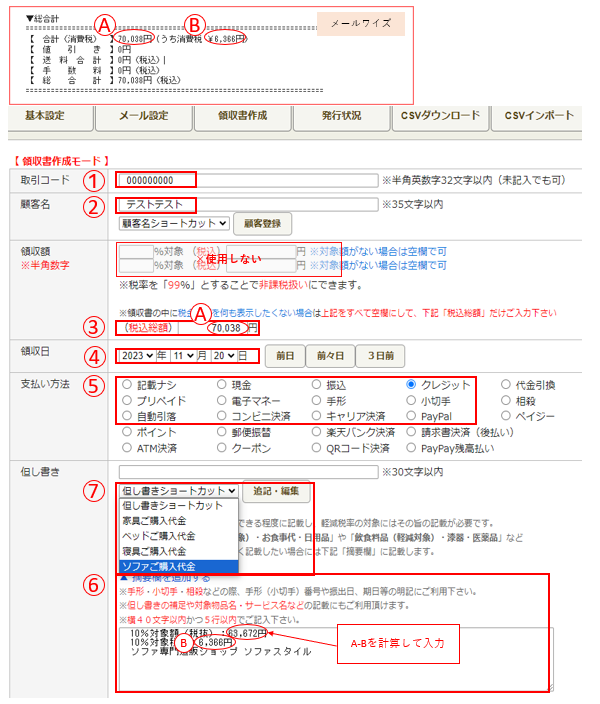
1. 取引コード
サイトの注文番号を入力する
2. 顧客名
お客様のお名前を入力する
3. 領収額
「税込総額」に税込み金額を記載する
4. 領収日
支払日を入力する
5. 支払い方法
お客様の支払い方法を選択する
6. 摘要欄を追加
・摘要欄を追加し、下記を記入する
10%対象額(税抜):●●円
10%対象税額:●●円
・サイトの正式名称を入力する
7. 但し書き
プルダウンの中から選ぶ
8. 内容を確認して発行ボタンを押す
送料・手数料がある場合
1. 取引コード
サイトの注文番号を入力する
2. 顧客名
お客様のお名前を入力する
3. 領収額
「税込総額」に【 総 合 計 】の金額を記載する
(例)
【 合計(消費税) 】18,800円 (うち消費税 1,709円)
【 値 引 き 】0円
【 送 料 合 計 】1,000円(税込)
【 手 数 料 】25,300円(税込)
【 総 合 計 】45,100円(税込)
消費税額は下記の方法で手動で計算する ※小数点以下は四捨五入
45,100円÷1.1=41,000円(税抜)
45,100円-41,000円=4,100円(消費税額)
※必ず以下の計算をして確認する!
税抜+税=③領収額 と一致しているか計算
41,000円+4,100円=45,100円
4. 領収日
支払日を入力する
5. 支払い方法
お客様の支払い方法を選択する
6. 摘要欄を追加
・摘要欄を追加し、下記を記入する
10%対象額(税抜):●●円
10%対象税額:●●円
3.領収額 の例の場合
10%対象額(税抜):41,000円
10%対象税額:4,100円
・サイトの正式名称を入力する
7. 但し書き
プルダウンの中から選ぶ
8. 内容を確認して発行ボタンを押す
値引(クーポン利用)がある場合
1. 取引コード
サイトの注文番号を入力する
2. 顧客名
お客様のお名前を入力する
3. 領収額
クーポン金額を引いた「実際にお支払いいただいた金額」を記載する
(例)
【 合計(消費税) 】18,800円 (うち消費税 1,709円)
【 値 引 き 】500円
【 送 料 合 計 】0円(税込)
【 手 数 料 】0円(税込)
【 総 合 計 】18,300円(税込)
消費税額は下記の方法で手動で計算する ※小数点以下は四捨五入
18,800円-500円(値引額)=18,300円(値引後の金額)
18,300円÷1.1=16,636円(税抜)※16,636.3を四捨五入
18,300円-16,636円=1,664円(消費税額)
※必ず以下の計算をして確認する!
税抜+税=③領収額 と一致しているか計算
16,636円+1,664円=18,300円
4. 領収日
支払日を入力する
5. 支払い方法
お客様の支払い方法を選択する
6. 摘要欄を追加
・摘要欄を追加し、下記を記入する
10%対象額(税抜):●●円
10%対象税額:●●円
3.領収額 の例の場合
10%対象額(税抜):16,636円
10%対象税額:1,664円
・サイトの正式名称を入力する
7. 但し書き
プルダウンの中から選ぶ